

jueves, agosto 11, 2005
miércoles, agosto 10, 2005
Freehand MX - Dibujar sobre una Foto ( parte Il )
Continuando con el tuto...
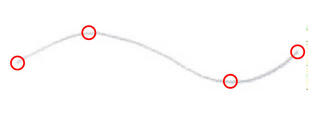
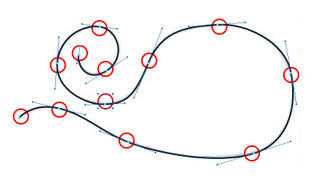
Primero practiquemos con formas curveadas, Como podemos ver en el primer ejemplo , he marcado los lugares en donde debemos
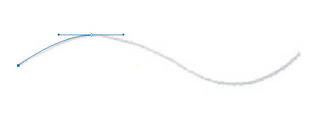
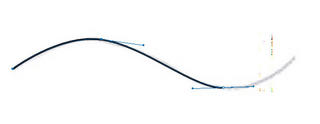
poner nuestro path y arrastrarlo hasta donde de el angulo.si nos fijamos bien el punto tiene que ir en medio de la curva
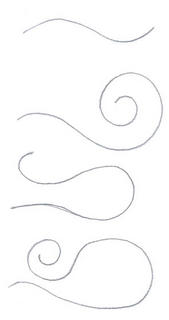
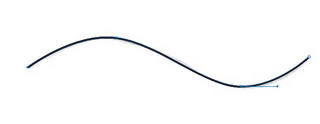
Veamos otros tipos de curva.
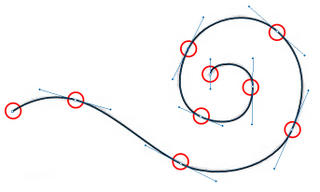
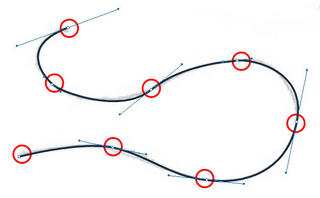
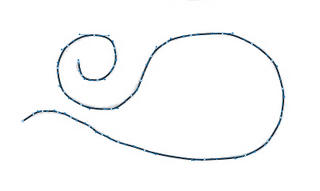
en este gráfico pongo un ejemplo de lo que NO se debe hacer, no poner tantos puntos juntos para hacer una curva. si no se va a ver una línea que tiembla.
Pasemos a redibujar un personaje
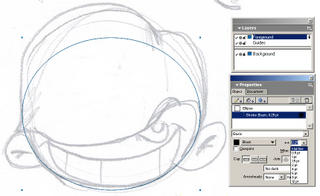
Recomiendo poner el ancho de la línea en "hairline" antes de empezar a redibujar.
La forma de la cabeza se la podemos hacer con un circulo si se desea.
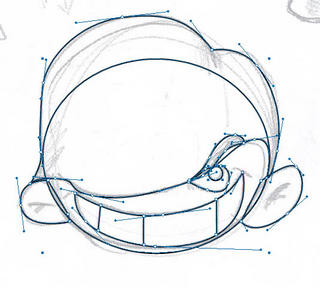
Luego dibujamos las líneas del pelo , las orejas, los ojos , la boca y las cejas. en el caso de todos ellos tenemos que cerrar la línea,
por que si las dejamos abiertas no vamos a poder rellenar las formas.
las líneas de los dientes si las podemos hacer con la herramientas "Line"
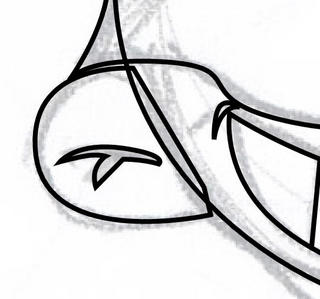
Los detalles que muestro en la foto los tenemos que hacer como bloque y luego los pintamos de negro (oreja y boca) , esos pequeños detallles hacen más interesante al dibujo
Seleccionamos el bloque de la cara y las orejas para darles "Union" Luego a ese clone le damos "Union " Xtras / Path Operations / Union y cuando esos tres objetos sean uno sólo lo pasamos para atras " Send to Back ".
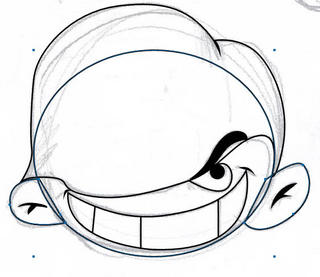
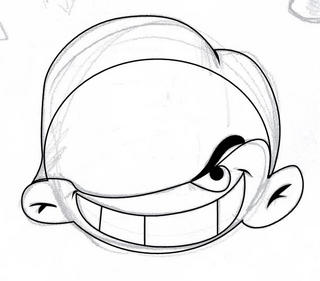
Ahora dibujamos los detalles para darle mas volumen a la cara
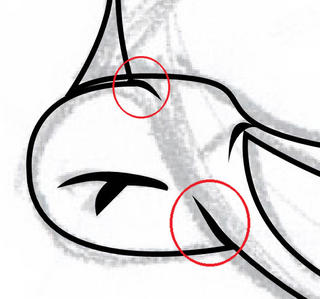
Cuando tenemos todos los detalles terminados , quitamos el "Background" y pintamos al personaje con blanco y negro , al pelo le podemos dar un pequeño brillo.
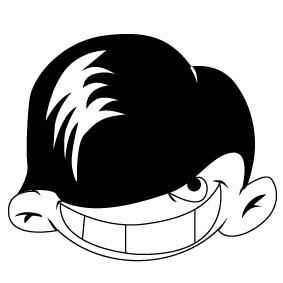
Le vamos a dar un borde mas grueso, para esto seleccionamos el pelo y el contorno de la cara, y le sacamos un "Clone" Control + Shift + D ó Edit / Clone
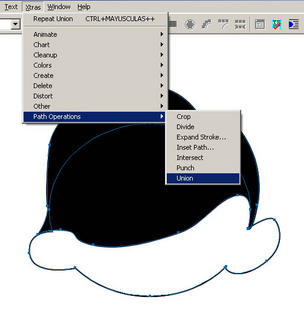
Luego a ese clone le damos "Union " Xtras / Path Operations / Union
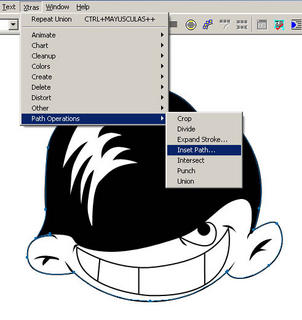
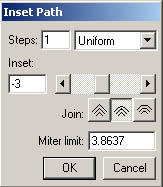
Inmediatamente al mismo objeto le damos " Inset Path " Xtras / Path Operation / Inset Path, esta opcion agrandara el objeto (ver foto y poner las mismas opciones ) luego lo pasamos hacia atras " Send to Back "
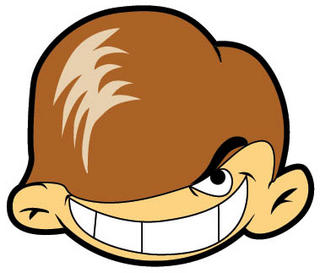
Luego si queremos le damos color.
Más adelante enseñare a ilustrar personajes en Freehand y Photoshop
Primero practiquemos con formas curveadas, Como podemos ver en el primer ejemplo , he marcado los lugares en donde debemos
poner nuestro path y arrastrarlo hasta donde de el angulo.si nos fijamos bien el punto tiene que ir en medio de la curva


Veamos otros tipos de curva.


en este gráfico pongo un ejemplo de lo que NO se debe hacer, no poner tantos puntos juntos para hacer una curva. si no se va a ver una línea que tiembla.


Pasemos a redibujar un personaje
Recomiendo poner el ancho de la línea en "hairline" antes de empezar a redibujar.
La forma de la cabeza se la podemos hacer con un circulo si se desea.

Luego dibujamos las líneas del pelo , las orejas, los ojos , la boca y las cejas. en el caso de todos ellos tenemos que cerrar la línea,
por que si las dejamos abiertas no vamos a poder rellenar las formas.
las líneas de los dientes si las podemos hacer con la herramientas "Line"

Los detalles que muestro en la foto los tenemos que hacer como bloque y luego los pintamos de negro (oreja y boca) , esos pequeños detallles hacen más interesante al dibujo

Seleccionamos el bloque de la cara y las orejas para darles "Union" Luego a ese clone le damos "Union " Xtras / Path Operations / Union y cuando esos tres objetos sean uno sólo lo pasamos para atras " Send to Back ".


Ahora dibujamos los detalles para darle mas volumen a la cara

Cuando tenemos todos los detalles terminados , quitamos el "Background" y pintamos al personaje con blanco y negro , al pelo le podemos dar un pequeño brillo.

Le vamos a dar un borde mas grueso, para esto seleccionamos el pelo y el contorno de la cara, y le sacamos un "Clone" Control + Shift + D ó Edit / Clone
Luego a ese clone le damos "Union " Xtras / Path Operations / Union

Inmediatamente al mismo objeto le damos " Inset Path " Xtras / Path Operation / Inset Path, esta opcion agrandara el objeto (ver foto y poner las mismas opciones ) luego lo pasamos hacia atras " Send to Back "


Luego si queremos le damos color.

Más adelante enseñare a ilustrar personajes en Freehand y Photoshop
martes, agosto 09, 2005
Tutorial Photoshop : Efecto Luz Estrella
Este efecto simple puede ser usado de muchas formas, aca explico como hacerlo.
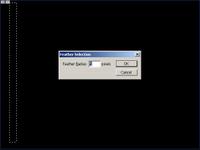
Primero hacemos una selección rectangular en vertical , y le damos un Feather Selection de 5 pixels ( Control + Alt + D ó Select/ Feather...) , como vemos
en la foto.
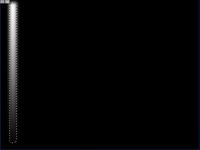
Luego creamos un layer en blanco y pintamos dentro de la selección con la herramientas GradienT Tool , de blanco hacia transparente
Cuando tenemos pintada nuestra primera barra la duplicamos manteniendo la seleccion y arrastrandola con Alt + Move Tool, cada ves que sacamos un duplicado lo podemos deformar con
Free Transform ( Control + T ó Edit / Transform / Scale )
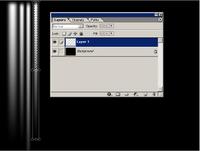
Al momento de tener 4 barras de diferentes grosores, Sacamos 3 duplicados mas de el mismo layer y los ordenamos como vemos en la foto, para luego linkearlos ( Control + E ó Layer / Merge Linked )
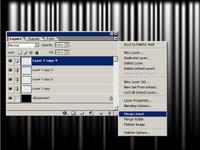
Despues de linkear todos los layers , excepto el background . Hacemos una selección y pintamos con la herramienta Gradient Tool (de blanco a transparente con 46 % de opacidad ) en el layer que estamos trabajando
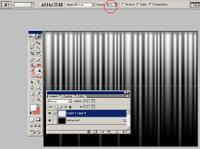
Ojo, no olvidar quitar la selección ( Control + D ó Select / Deselect ),quitamos la seleccion y nos vamos a Filter / Disort / Polar Coordinates. Aplicar el filtro como vemos en la foto.
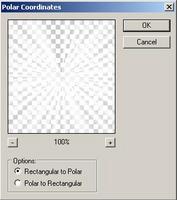
Veremos que se formó una estrella , ese mismo layer lo duplicamos y lo hacemos girar sobre su eje, esto para darle mas fuerza a nuestro efecto.
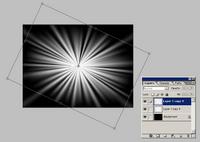
Sacamos un duplicado más de el layer y lo reducimos , hacemos esto para darle mas luz a centro de la estrella.
ahi tenemos el efecto terminado. Si queremos le podemos cambiar el color de fondo y agrandar mas la estrella
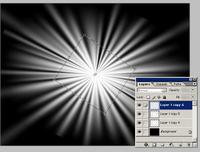
Aquí dejo un ejemplo

Primero hacemos una selección rectangular en vertical , y le damos un Feather Selection de 5 pixels ( Control + Alt + D ó Select/ Feather...) , como vemos
en la foto.

Luego creamos un layer en blanco y pintamos dentro de la selección con la herramientas GradienT Tool , de blanco hacia transparente

Cuando tenemos pintada nuestra primera barra la duplicamos manteniendo la seleccion y arrastrandola con Alt + Move Tool, cada ves que sacamos un duplicado lo podemos deformar con
Free Transform ( Control + T ó Edit / Transform / Scale )

Al momento de tener 4 barras de diferentes grosores, Sacamos 3 duplicados mas de el mismo layer y los ordenamos como vemos en la foto, para luego linkearlos ( Control + E ó Layer / Merge Linked )

Despues de linkear todos los layers , excepto el background . Hacemos una selección y pintamos con la herramienta Gradient Tool (de blanco a transparente con 46 % de opacidad ) en el layer que estamos trabajando

Ojo, no olvidar quitar la selección ( Control + D ó Select / Deselect ),quitamos la seleccion y nos vamos a Filter / Disort / Polar Coordinates. Aplicar el filtro como vemos en la foto.

Veremos que se formó una estrella , ese mismo layer lo duplicamos y lo hacemos girar sobre su eje, esto para darle mas fuerza a nuestro efecto.

Sacamos un duplicado más de el layer y lo reducimos , hacemos esto para darle mas luz a centro de la estrella.
ahi tenemos el efecto terminado. Si queremos le podemos cambiar el color de fondo y agrandar mas la estrella

Aquí dejo un ejemplo

viernes, agosto 05, 2005
Freehand MX - Dibujar sobre una Foto ( parte I )
Redibujar encima de una foto, es simple. pero antes de empezar tenemos que ver bien como vamos a usar las herramientas de el programa para que el dibujo sea optimo y fácil de pintar.por ejemplo si solo redibujamos con "líneas" o sea dejamos los paths abiertos y no los dejamos como objetos vamos a tener problemas al pintar los bloques. mas adelante voy a explicar esto.
luego tenemos que tener en cuenta que redibujar un vaso , no es igual a redibujar una persona, por que el vaso tiene arcos y líneas perfectas, en cambio las líneas de una persona tienen muchas variantes.
Como dije en el tuto anterior, lo que explico acá puede ser usado en cualquier programa vectorial (ilustrator, corel, freehand, etc) y también puede ser usado en cualquier programa fotográfico ( photoshop es el mas usado ), lo que nos interesa es el concepto de como hacerlo.
Primero voy a explicar como funcionan los Paths
1.- Herramienta "Pen"
2.- Aquí vemos el color que le vamos a dar a nuestra linea que también podemos verlo en la ventana "Assets"
3.- Aquí podemos ver el "Ancho" de la línea.
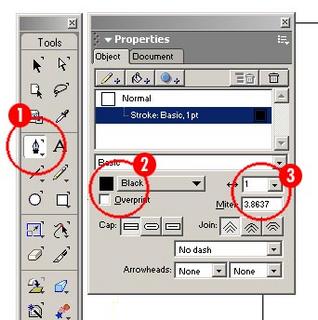
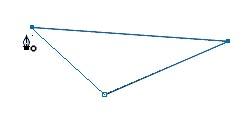
Las líneas rectas , con la herramienta Pen , no es nada complicado.
vamos a la hoja y le damos click , luego levantamos el mouse y damos otro click y otro hasta cerrar el objeto. al momento de llegar al punto de inicio el cursor indica que se va a cerrar el objeto
Ahora vamos a dibujar los paths con curvas .Damos click en la hoja luego damos otro click en la hoja pero al momento de dar el click dejamos presionado el mouse y lo arrastramos , vamos a ver que forma la una curva. Como practica volvemos a hacer el mismo proceso hasta cerrar el objeto
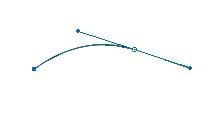
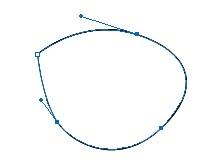
Podemos notar que cuando le damos click al objeto creado , vemos los puntos. si le damos click a cada punto van a aparecer unos "handles" con ellos podemos modificar las curvas, arrastrando el extremo.
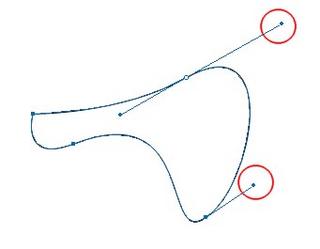
Aquí muestro como está compuesto un circulo de paths

Con esta breve explicación termino el uso de los paths, sabiendo esto podemos continuar...
Comencemos redibujando un objeto :
Importamos la foto que queremos redibujar ( Control + R ó File/Import ), vamos a comenzar con una forma simple, un vaso
Cuando tenemos la foto en nuestra pagina, abrimos la ventana "Layers" ( F2 ó Window/Layers) y ponemos la foto en background,le ponemos candado al background para que quede en una posición fija . esto nos permitirá ver bien la línea que estamos haciendo.

Empecemos a dibujar, como vemos el vaso tiene formas circulares como lo ven en la foto, con la Herramienta "ellipse" las dibujamos adaptándolas a esa forma.
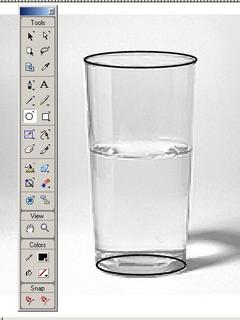
Ahora dibujamos un Rectángulo y lo desagrupamos (Control + Shift + G ) y seleccionamos los puntos inferiores
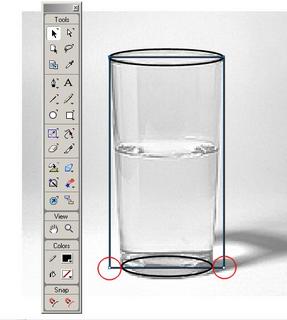
Con la herramienta "Scale" nos ubicamos en medio de los dos puntos , presionando "ShifT" arrastramos hacia abajo
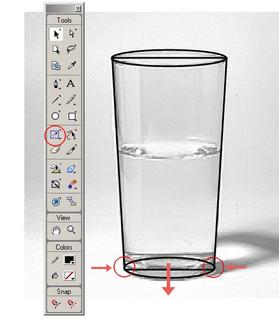
Seleccionamos los objetos que se ven en la foto y le damos "Union" Xtras/Path Operation/Union y lo pasamos hacia atrás "Send To Back" Modify/Arrange/Send to Back
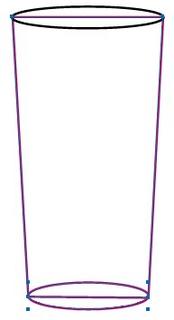
Por ultimo pintamos todos los objetos de blanco, nos quedaría como vemos en la foto.
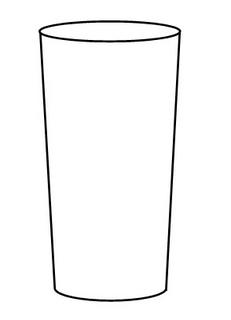
Así termino la primera parte de este tutorial, es simple y puede ser aplicado en cualquier programa.
luego tenemos que tener en cuenta que redibujar un vaso , no es igual a redibujar una persona, por que el vaso tiene arcos y líneas perfectas, en cambio las líneas de una persona tienen muchas variantes.
Como dije en el tuto anterior, lo que explico acá puede ser usado en cualquier programa vectorial (ilustrator, corel, freehand, etc) y también puede ser usado en cualquier programa fotográfico ( photoshop es el mas usado ), lo que nos interesa es el concepto de como hacerlo.
Primero voy a explicar como funcionan los Paths
1.- Herramienta "Pen"
2.- Aquí vemos el color que le vamos a dar a nuestra linea que también podemos verlo en la ventana "Assets"
3.- Aquí podemos ver el "Ancho" de la línea.

Las líneas rectas , con la herramienta Pen , no es nada complicado.
vamos a la hoja y le damos click , luego levantamos el mouse y damos otro click y otro hasta cerrar el objeto. al momento de llegar al punto de inicio el cursor indica que se va a cerrar el objeto

Ahora vamos a dibujar los paths con curvas .Damos click en la hoja luego damos otro click en la hoja pero al momento de dar el click dejamos presionado el mouse y lo arrastramos , vamos a ver que forma la una curva. Como practica volvemos a hacer el mismo proceso hasta cerrar el objeto


Podemos notar que cuando le damos click al objeto creado , vemos los puntos. si le damos click a cada punto van a aparecer unos "handles" con ellos podemos modificar las curvas, arrastrando el extremo.

Aquí muestro como está compuesto un circulo de paths

Con esta breve explicación termino el uso de los paths, sabiendo esto podemos continuar...
Comencemos redibujando un objeto :
Importamos la foto que queremos redibujar ( Control + R ó File/Import ), vamos a comenzar con una forma simple, un vaso
Cuando tenemos la foto en nuestra pagina, abrimos la ventana "Layers" ( F2 ó Window/Layers) y ponemos la foto en background,le ponemos candado al background para que quede en una posición fija . esto nos permitirá ver bien la línea que estamos haciendo.

Empecemos a dibujar, como vemos el vaso tiene formas circulares como lo ven en la foto, con la Herramienta "ellipse" las dibujamos adaptándolas a esa forma.

Ahora dibujamos un Rectángulo y lo desagrupamos (Control + Shift + G ) y seleccionamos los puntos inferiores

Con la herramienta "Scale" nos ubicamos en medio de los dos puntos , presionando "ShifT" arrastramos hacia abajo

Seleccionamos los objetos que se ven en la foto y le damos "Union" Xtras/Path Operation/Union y lo pasamos hacia atrás "Send To Back" Modify/Arrange/Send to Back

Por ultimo pintamos todos los objetos de blanco, nos quedaría como vemos en la foto.

Así termino la primera parte de este tutorial, es simple y puede ser aplicado en cualquier programa.
Suscribirse a:
Entradas (Atom)