El otro dia leí un post sobre ilustración vectorial en Photoshop (
Vector Art en Photoshop) , me parecio excelente! aquí les muestro un trabajo hace como 4 años atras, ojo! no es un tutorial solo quiero mostrar este trabajo paso por paso. para hacerlo en photoshop solo utilice el aerógrafo, paths y más paths
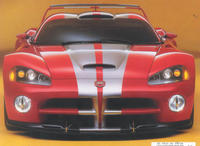
1.- Esta es la foto original .
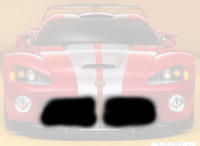
2.- Aquí le hice un path a la forma oscura , lo pinte de negro y lo difuminé haciendole un "Blur"
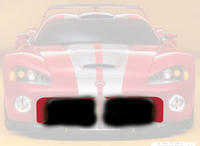
3.- Dibujé en otro Layer el contorno para definir la forma y lo puse abajo de la mancha negra
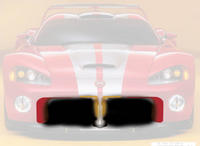
4.- Defino la parte media , algo que me olvidaba, si vemos bien el auto es simetrico, así que en muchos casos solo he hecho un lado y el otro lo he duplicado. en esta parte he hecho eso, utilizé paths para las partes "duras" y las partes difuminádas las hice con el aerografo a mano alzada .
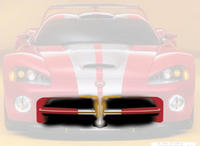
5.- Pongo la barra , le pongo los brillos para que se asemejen a la foto. y a la parte de arriba le doy un borde difuminado negro, para que se mezcle con el fondo y no se vea tan duro.
Esta parte ya esta casi definida, cuando iba por esta parte pensaba que nunca iba a acabar!!
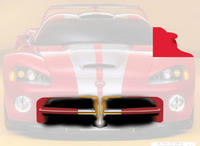
6.- Hago la forma de la parte del espejo .
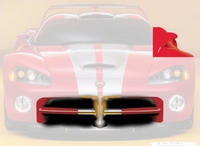
7.-Luego le pongo unos cuantos brillos y el reflejo del espejo.
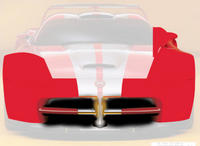
8.- Hago estos bloques de color para definir las zonas y poder trabajar mejor.
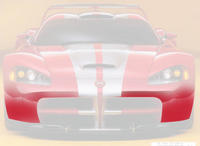
9.- Hago un path para delimitar algunas sombras "duras", y pinto con un rojo oscuro . tambien pongo algunos pequeños brillos.
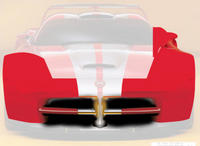
10.-Aquí vemos mejor las sombras.
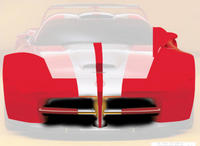
11.-Ahora el detalle de la línea, pongo un par de sombras "duras".
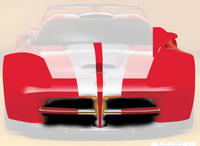
12.-Creo una selección para pintar el brillo con el aerógrafo (algunos dirán por que no uso la herramienta "gradient", lo que pasa con el gradient es que no puedes dar los brillos exactos, es muy rígida la herramienta)
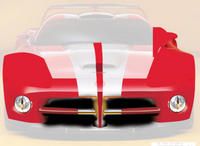
13.- Los Faros, estos si los retoqué. les puse algunas sombras y brillos, los calé de la foto original.
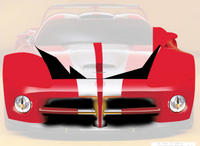
14.- Pongo este bloque negro . después nos va a servir para ver una línea delgada.
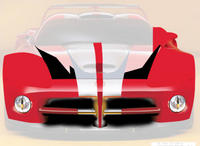
15.- Seguimos con los parches...
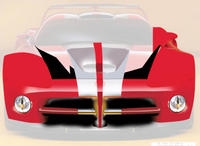
16.-Ponemos un bloque de color con algunos brillos para darle volúmen.
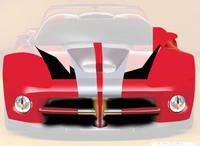
17.- Un bloque más , le damos volúmen con un par de sombras arriba y abajo.
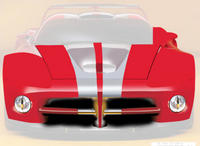
18.- Dos bloques rojos, vemos una delgada línea negra, para algo sirvio el fondo negro...
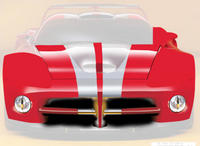
19.- Con algunas "selecciones" pinto los brillos , guiandome de la foto original.
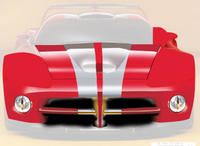
20.-Pongo unos bloques de color más oscuros (ver foto)
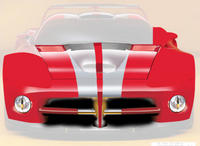
21.- Esos detalles los hice en Freehand, luego los importé a Photoshop.
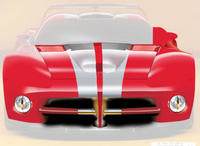
22.- Más brillos!!
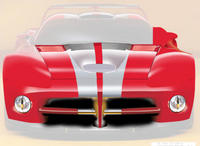
23.- Un pequeño bloque...
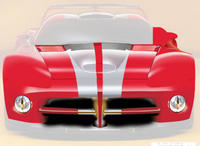
24.- Si ven bien puse un pequeño parche rojo ...
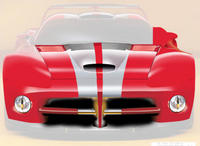
25.- Una sombra para darle profundidad...
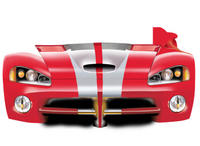
26.- Ahora le pongo los "ojos"!!! le dan vida al carro, no??. más abajo explico como hice los faros.
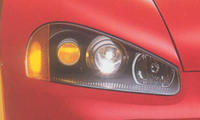
27.- Este es el faro de la foto...
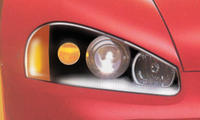
28.- Le puse más color al faro y acentué los los brillos y las zonas oscuras
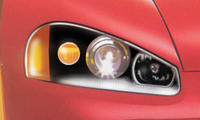
29.- Más brillos...
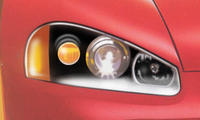
30.- Pequeños detalles...
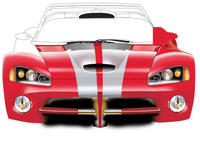
Así quedo el carro , lo hice lineal en Freehand y luego esos paths los improte a Photoshop, el carro está incompleto , pero solo iba a usar esa parte.
Lastima que el diseño que presente con ese carro no fue aprobado :S (les gusto el carro pero el diseño no iba para el publico objetivo) espero que a ustedes les guste.


